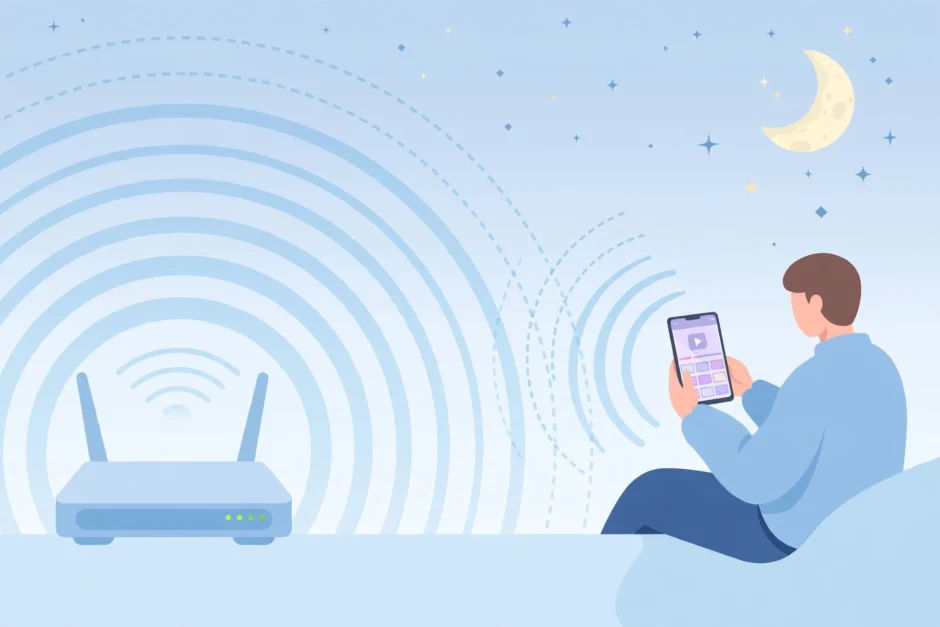
昼間は普通なのに、夜になるとWi-Fiが遅くなって動画が止まる。この現象には原因のパターンがあり、多くは回線を乗り換えなくても改善できます。大切なのは、いきなり設定を変えるのではなく、まず「回線側の混雑」か「Wi-Fi側の問題」かを切り分けることです。この記事では、切り分けから始める直し方を5つ、順番に紹介します。
- 夜だけか1日中か、有線か無線かで原因を絞る
- 有線でも遅いなら接続方式(PPPoE/IPoE)を確認する
- 無線だけ遅いなら5GHzとチャンネルの見直しが効く
直し方1. まず「夜だけか」「有線か無線か」を切り分ける
最初に確認するポイントは2つです。1つ目は、遅いのが夜だけなのか、1日中なのか。夜の20時から23時ごろだけ遅いなら、多くの人が一斉に使う混雑が原因の可能性が高いです。1日中ずっと遅いなら、別の原因も考えられます。
2つ目は、有線と無線で速度を比べることです。可能ならパソコンをLANケーブルでルーターに直接つないで速度を測り、普段のWi-Fi接続時と比べてください。有線でも夜だけ遅いなら回線側の混雑、有線は速いのに無線だけ遅いならWi-Fi側が原因と切り分けられます。この2つの確認だけで、やるべきことがぐっと絞れます。
直し方2. 有線でも夜だけ遅いなら接続方式を確認する
有線でも夜だけ極端に遅い場合、代表的な原因がPPPoEという昔ながらの接続方式です。混雑しやすい通り道を全員が通るため、夜のピークに渋滞が起きて遅くなります。
これを避けるのが、IPv6 IPoE(V6プラスなど)という新しい接続方式です。混雑しやすい通り道を通らないため、夜でも安定しやすくなります。ただし注意点が3つあります。
- 契約している回線とプロバイダーがIPoEに対応していることが前提です
- 対応していても、申し込みや対応ルーターが必要な場合があります
- これは夜の回線混雑に効く対策なので、相手のサイト側の混雑など別の原因には効きません
まずは自分の契約がIPv6 IPoEになっているかを、プロバイダーのマイページや公式情報で確認してみてください。
直し方3. 無線だけ遅いなら5GHzとチャンネルを見直す
有線は速いのに無線だけ遅いときは、Wi-Fiの電波同士の混雑が考えられます。特にマンションや住宅が密集した環境では、夜になると周りのWi-Fiも一斉に使われて干渉が起きやすくなります。対策は2つです。
- スマホやパソコンを、混雑しにくい5GHzにつなぐ(ルーターによっては2.4GHzと5GHzでWi-Fi名が分かれています)
- それでも改善しない場合は、ルーターの管理画面でWi-Fiのチャンネルを手動で変更してみる
なお、5GHzの一部のチャンネルは、気象レーダーなどを検知すると一時的に通信が止まる仕様があります。頻繁に切れる場合は、自動設定に戻すか別のチャンネルを選び直してください。
直し方4. 夜に増える同時接続を軽くする
夜は家族が一斉にスマホ、テレビ、ゲームを使う時間帯です。古いルーターや性能の低い機種は同時接続の処理が苦手で、接続台数が増えるほど全体が遅くなります。
- 使っていない機器のWi-Fiをオフにして、接続台数を減らしてみます(スマート家電など、つなぎっぱなしの機器は意外と多いです)
- ルーターにバンドステアリング機能がある場合は2.4GHzと5GHzを自動で振り分けてくれますが、うまく5GHzにつながらないときは機能をオフにして、速度を優先したい機器を5GHzに固定するのがおすすめです
- QoS機能があれば、テレビ会議やゲームなど優先したい機器を指定しておくと、混雑時でも安定しやすくなります
直し方5. ルーター本体をリフレッシュする
最後は本体側のメンテナンスです。夜まで連続で動いたルーターは熱を持ちます。ある程度の発熱は正常ですが、風通しの悪い棚の中やテレビの裏など熱がこもる場所に置いていると不安定になりやすいので、風通しのよい場所へ移すところから始めてください。
あわせて、ルーターとモデム(ONU)を一度切って入れ直す再起動を試すと、たまった不調がリセットされて改善することがあります。内部ソフトであるファームウェアも最新の状態に更新しておきましょう。脆弱性を塞ぐ意味でも、動作を安定させる意味でも有効です。
まとめ
夜だけWi-Fiが遅いときは、①夜だけか・有線か無線かの切り分け、②接続方式(IPoE)の確認、③5GHzとチャンネルの見直し、④同時接続を軽くする、⑤ルーターの再起動と更新の順に試すのがコツです。特に最初の切り分けをしておくと遠回りせずに原因へたどり着けます。上から順に、できるところから試してみてください。