パソコンの電源ボタンを押しても、何も起きない。昨日まで普通に動いていたのに、どうして急に――。そんなとき、原因は「電源」「バッテリー」「メモリー」「ストレージ」「CMOS」の5つのどれかであることが多く、順番に切り分けると自分で直せる場合があります。修理に出す前に、まずこの順番で試してみてください。
この記事の手順は、パソコン修理店の方が解説した2021年の動画をもとにしています。電源・バッテリー・メモリー・ストレージ・CMOSという切り分けの考え方と手順は、今のWindows 11のパソコンでも基本は同じです。ただ、最近のノートパソコンはバッテリーや部品が取り外せない機種も増えています。その場合は、該当する手順を飛ばして次に進んでください。
- 電源が供給されているかの確認方法
- バッテリーを外して試す方法
- メモリー・ストレージの抜き差しで直す方法
- CMOSクリアのやり方と、日時がリセットされたときの直し方
まず試す:電源が供給されているか確認する
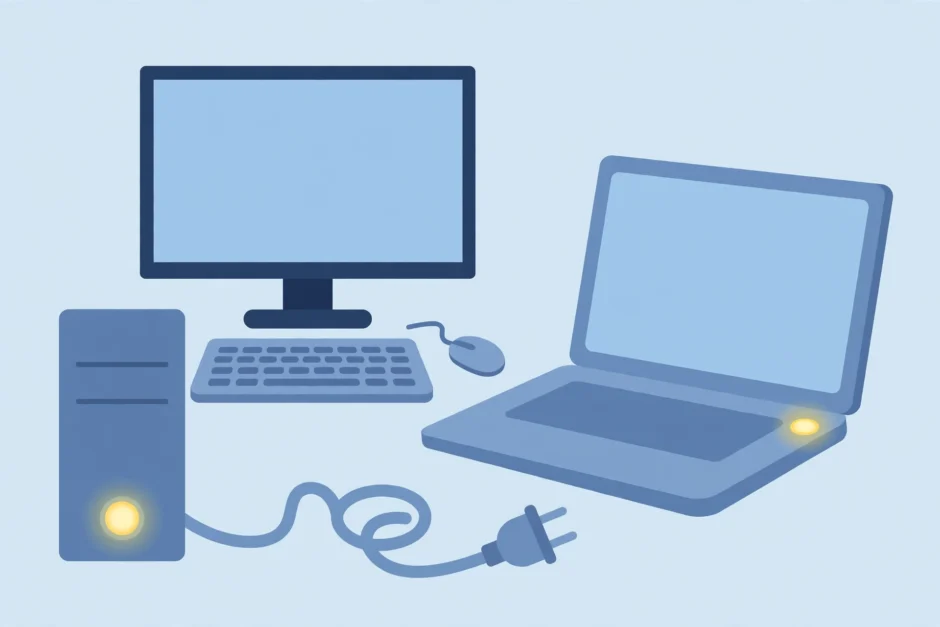
パソコンが壊れているわけではなく、パソコンに電力が供給されていないだけ、ということがあります。まずは次の3点を確かめてください。
- 電源プラグがコンセントに刺さっているか――抜けているだけ、というケースは本当に多いです。
- 電源タップのオン・オフのスイッチがオフになっていないか――プラグは刺さっていても、タップのスイッチがオフのままということもあります。タップ自体のコンセントが抜けている場合もあります。
- ACアダプターの途中の箱(プラグ部分)が緩んでいないか――刺さっているけれど緩い、という原因で起動しないこともあります。
デスクトップパソコンの場合は、電源ユニット背面のスイッチがオフになっていないかも確認してください。こんな簡単なことで直ってしまうことも少なくありません。
1. バッテリーを疑う(ノートパソコン)
電源の供給に問題がないのに起動しない場合は、バッテリーを疑います。バッテリーが装着されているのは、ほぼノートパソコンに限られます。
- 電源ボタンが光っている状態なら、電源ボタンを長押しして消灯させます。
- パソコンをひっくり返します。天板を傷つけないよう、柔らかい布を敷いてから置いてください。底面にあるバッテリーのロックを外すためのスライドボタンをロック解除の方にスライドして、バッテリーを引き抜きます。バッテリーを取り外せないパソコンもあります。その場合は、この手順は行えません。次の手順に進んでください。
- バッテリーを外したまま、10分ほど放置します。
- バッテリーは外したままで、ACアダプターをパソコンに挿し、電源プラグもコンセントに刺してから、電源ボタンを押してみます。
これで起動したら、Windowsが起動完了したあとにシャットダウンします。画面左下のスタートボタンをクリックして、一つ上の「電源」をクリックし、「シャットダウン」を選びます。パソコンの電源ランプが完全に消えるまで待ってから、先ほど外したバッテリーを装着し直し、ACアダプターをもう一度挿して、起動するか試してください。
バッテリーを装着すると起動できない場合は、パソコン本体ではなくバッテリー部品の問題です。その場合は、バッテリーを外したまま、ACアダプターから供給される電力だけで使うことができます。外出先でバッテリー駆動を頻繁に使う人は、交換用バッテリーの購入が必要です。バッテリー部品には、パソコンメーカーの純正品と、他のメーカーが製造した部品があります。純正品の方が高額になる傾向がありますが、他のメーカー製の部品には粗悪品が含まれていることもあり、最悪の場合は火災を起こすこともあります。バッテリー駆動が多い使い方の場合は、高額でもメーカーの純正品を選ぶことをおすすめします。メーカーがすでに交換用バッテリー部品の販売を終えている場合は、パソコンを買い替える時期かもしれません。
2. メモリーを疑う
メモリー部品の接触不良や、メモリー部品自体の故障が原因で、パソコンが起動しないこともあります。ここからの手順は、ネジを外す作業が含まれます。ドライバーを使った作業に自信がない人は、無理に作業をしようとせず、メーカーへの修理依頼や修理専門業者への相談をおすすめします。
- ACアダプターの電源コードがつながっている場合は抜きます。パソコンを閉じてひっくり返し、バッテリーが外せるなら外します。
- パソコンの底面を確認し、メモリー部品の蓋を探します。蓋を固定しているネジをドライバーで外し、蓋を慎重に開けます。裏蓋がなく、外すことができないパソコンもあります。その場合は、この手順と次の手順は行えません。
- メモリー部品が見つかったら、両端のロックを開いてメモリーを抜き、もう一度装着します。メモリーを斜めに挿入して、最後まで差し込んだら倒してロックします。2枚ある場合は、もう1枚も同じように抜き差しします。
- 蓋を閉めて、ACアダプターをつなぎ、パソコンが起動するか確認します。
これで起動しなければ、メモリーを1枚だけ挿入して起動を試したり、差し込んでいるメモリースロットを違う場所に変えてみたりしてください。この試行錯誤で直ることもあります。
作業のときの注意点が2つあります。ネジを外すときは、ネジ山を潰さないよう慎重に外してください。ネジ山を潰してしまうと、ドライバーでネジを外すことができなくなります。また、ネジにメーカーのロゴが書いてあるシールが貼られている場合があります。そのシールを破いてネジを外すと、メーカーの判断で改造扱いとなり、保証期間があったとしても補償を受けられなくなる可能性があります。シールが貼られている場合は、その点を理解したうえで作業してください。
3. ストレージを疑う
ストレージ部品とは、ハードディスクやSSDなど、ファイルが格納されている部品のことです。この部品を一度取り外すことで、電源が入らないトラブルが解消することがあります。
- 先ほどメモリー部品を外したときに、近くにストレージ部品が装着されているか確認します。見つからない場合は、この手順は行えません。最後の手順に進んでください。
- ストレージ部品はネジで固定されています。そのネジを外して、ストレージ部品を一度取り外します。
- ストレージを外したままで、バッテリーを再装着し、ACアダプターをつなげて、パソコンが起動できるかどうか試します。これで電源が入るなら、原因はストレージ部品だったということです。ストレージを外している状態では、Windowsは起動できません。電源ボタンを押すか、長押ししてもう一度電源を切ります。
- ACアダプターを外し、バッテリーを外し、先ほど外したストレージ部品を逆の手順で装着します。ネジを締めて、バッテリーを装着し、ACアダプターをつなげて、パソコンが起動するかどうか試します。
これで無事に起動するなら、原因は接触不良で、問題は解決です。もし起動しないままなら、ストレージ部品が壊れている可能性があります。その場合は、ストレージ部品の交換やOSの再インストールなど、作業の工程が多くなります。自分でできない場合は、パソコンメーカーに修理を依頼するか、修理専門業者に相談してください。
4. CMOSを疑う(ボタン電池のクリア)
CMOSとは、パソコンを動かすうえで基礎となる設定内容(BIOSの情報)を記憶している部品です。パソコンは、電源プラグを抜いたとしても、今日の日付や現在時刻が保持されています。これは、ほとんどのパソコンでCMOSという部品に情報が保持されているからです。CMOSは、ほとんどの場合、ボタン電池がパソコンに装着されていて、このボタン電池を一時的に取り外すことで、CMOSの内容をクリア(初期化)することができます。パソコンが起動しないとき、このCMOSをクリアすると回復することがあります。
- パソコンの裏蓋を外すと、ボタン電池を見つけることができます。ボタン電池がフィルムで包まれていて、そこからケーブルが出て、パソコンの基盤にコネクターでつながれているタイプもあります。
- ボタン電池を慎重に取り外します。小さなマイナスドライバーがあると役立ちますが、そのまま使うとパソコン側を傷つけることがあるので、ビニールテープなどを巻いてクッションを設けてから使うと安心です。無理やり取り外そうとして取り付け台を壊してしまうと、本格的な部品交換の修理が必要になります。自分で取り外しができないと判断した場合は、無理をせずメーカーや修理専門業者への依頼を検討してください。
- 取り外したら、そのまま1分ほど放置します。
- 1分経ったら、先ほど取り外した逆の手順でもう一度ボタン電池を装着します。蓋を閉め、バッテリーを装着し、ACアダプターも装着して、パソコンが起動できるか確認します。
CMOSをクリアすると、パソコンの日時が初期化されてしまいます。パソコンの起動時にBIOSの画面が強制的に起動した場合は、最初の画面にある時間と日付の設定の項目で、手動で日時を入力します。日時を入力し終えたら、キーボードの左右のキーで「Save Changes & Reset」まで進み、Enterキーを押して保存します。BIOSの画面はパソコンによって画面構成が異なりますが、書いてある内容はかなり似ています。
BIOSが起動されずにWindowsが起動してしまった場合は、画面右下にある間違った日付を右クリックし、「日付と時刻の調整」をクリックします。インターネットに接続しているパソコンなら、「時刻を自動的に設定する」がオフになっているはずなので、クリックしてオンにします。これで日時が自動調整されます。インターネットに接続していないパソコンの場合は、「日付と時刻を手動設定する」の「変更」ボタンから、正しい日付と時間を入力します。
つまずき対処:ここまで試してもダメなとき
今回の5つの対策をすべて試してもダメだった場合は、部品交換など本格的な修理作業が必要な場合があります。その場合は、パソコンメーカーに修理の相談をするか、パソコン修理業者への相談も検討してください。
裏蓋が開けられない機種や、分解に自信がない場合は、無理に作業せず、最初から業者に相談するのが安心です。また、作業を始める前に、パソコンの中の大切なデータのバックアップが取れていないことを意識しておいてください。起動しない状態では、バックアップが取れないこともあります。
まとめ
パソコンの電源が入らないときは、次の5つを順番に切り分けてください。
- 電源を疑う――プラグ、電源タップのスイッチ、ACアダプターの緩みを確認する
- バッテリーを疑う――外して10分置き、外したままACアダプターだけで起動を試す
- メモリーを疑う――抜き差しして、1枚だけにしたりスロットを変えたりして試す
- ストレージを疑う――一度外して電源を試し、戻してからもう一度起動を試す
- CMOSを疑う――ボタン電池を外して1分置き、戻してから起動を試す
修理を依頼する前に、まずはこの順番で試してみてください。
なお、機種によって部品の場所や蓋の形が違います。この記事の手順は、動画で使われたパソコンでの作業をもとにしています。お使いのパソコンで部品が見つからない場合は、その手順を飛ばしてください。