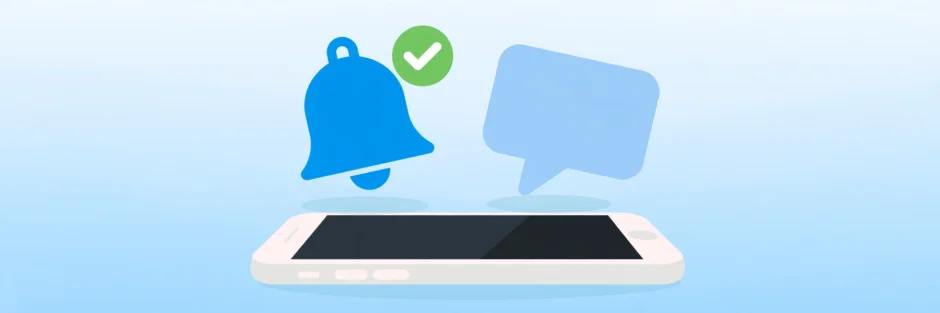
LINEを開かないとメッセージに気づかない。通知が来ない、または遅れて届く。このトラブルは、LINEアプリ内の設定、トークごとの設定、スマホ本体の設定の3か所のどれかが原因のことがほとんどです。この記事では、確認する順番に沿って直し方をまとめます。
- まずLINEアプリ内の「通知」設定を確かめる
- 特定の相手だけ来ないなら、トークごとの通知設定を見る
- 全部来ないなら、スマホ本体の通知許可と集中モードを疑う
確認1. LINEアプリ内の通知設定
まずLINEのホーム画面右上の設定(歯車)→「通知」を開きます。ここで確認するのは次の3点です。
- 「通知」のスイッチがオンになっているか
- 「一時停止」がオフになっているか(一時停止中は通知が止まります)
- 「新規メッセージ」など、気になる項目がオンになっているか
画面を下へスクロールすると、グループへの招待通知や通話の通知なども並んでいます。気になる項目はオンにしておいてください。
確認2. トークごとの通知設定
特定の相手からの通知だけ来ない場合は、トークごとの設定が原因です。LINEではトークルームごとに通知のオン・オフが設定できます。
トーク画面右上の3本線(メニュー)をタップして、通知の状態を確認します。スピーカーに斜線が引かれたアイコンになっている場合は、そのトークの通知がオフになっています。タップしてオンに切り替えてください。トーク一覧で、相手の名前の横に通知オフのアイコンが出ているトークがないかもまとめて確認できます。
確認3. スマホ本体の通知許可
LINE側の設定が正しくても、スマホ本体で通知が許可されていなければ届きません。
iPhoneの場合
- 「設定」を開き、「通知」→「LINE」の順にタップします
- 「通知を許可」がオンになっているか確認します
- 「即時通知」がオンか、ロック画面・通知センター・バナーの表示形式がオンかも確認します
Androidの場合
LINEの「設定」→「通知」画面内の「通知設定」から、スマホ本体の通知設定画面へ移動できます。「通知を許可」がオンになっているか確認してください。サウンドとバイブの項目が「サイレント」になっていると、音で知らせてくれなくなるのであわせて確認します。
確認4. 集中モード(おやすみモード)を解除する
iPhoneの集中モード(おやすみモード、睡眠、仕事など)がオンになっていると、通知が遮断されます。コントロールセンターを開いて、集中モードがオンになっていないか確認し、オンならオフに切り替えてください。Androidでも「おやすみモード」が同様に通知を止めるので、こちらも確認します。
確認5. アプリを最新版にして、スマホを再起動する
それでも直らない場合は、LINEアプリ自体の不具合の可能性があります。App StoreやGoogle PlayストアでLINEが最新版か確認し、アップデートがあれば更新してください。あわせてスマホ本体を再起動すると、通知が復旧することがあります。
つまずき対処:アプリを頻繁に強制終了しない
動作を軽くするつもりで、LINEアプリを頻繁に強制終了していると、かえって通知が来にくくなることがあります。たまに終了させる分には問題ありませんが、頻繁にやるのは避けてください。また、PC版LINEを使っている場合は、PC版の設定で「PC版を使用している場合はスマートフォン版への通知をオフ」がオンになっていないかも確認してください。
直ったかどうかのテスト方法
設定を直したら、LINEの検索欄で「リマイン」と入力して表示されるリマインくんを使えば、通知が届くかテストできます。リマインくんにメッセージを送ると、指定した時間に返信が届くので、ホーム画面に戻って待ってみてください。通知が届けば、設定は正しく直っています。
まとめ
LINEの通知が来ないときは、①LINEアプリ内の通知設定、②トークごとの通知、③スマホ本体の通知許可、④集中モードの解除、⑤アプリの更新と再起動の順に確認してください。原因は人によって違いますが、この順番で1つずつ試せば、ほとんどの場合で直ります。