画面は動いているのに、音だけ出ない。そんなとき、パソコン自体は正常なことがほとんどです。ただし、やみくもに設定を触ると原因が分からなくなることもあります。音が出ない原因は、「音の出口」「Windowsの設定」「音を出す仕組み」の3段階のどこかにあります。この記事では、簡単なものから順に、初心者の方でも試せる確認方法をまとめます。
- 最初に確認したい3つのポイント
- 出力先と音量ミキサーの直し方
- トラブルシューティングとドライバーの直し方
まず確認1. イヤホンが刺さったままになっていないか
イヤホンをパソコンに接続したままなのを忘れていて、パソコンから音が出ないと思ってしまうケースが意外とよくあります。まずはパソコン本体のイヤホン端子にイヤホンが刺さっていないか、目で見て確認してみてください。
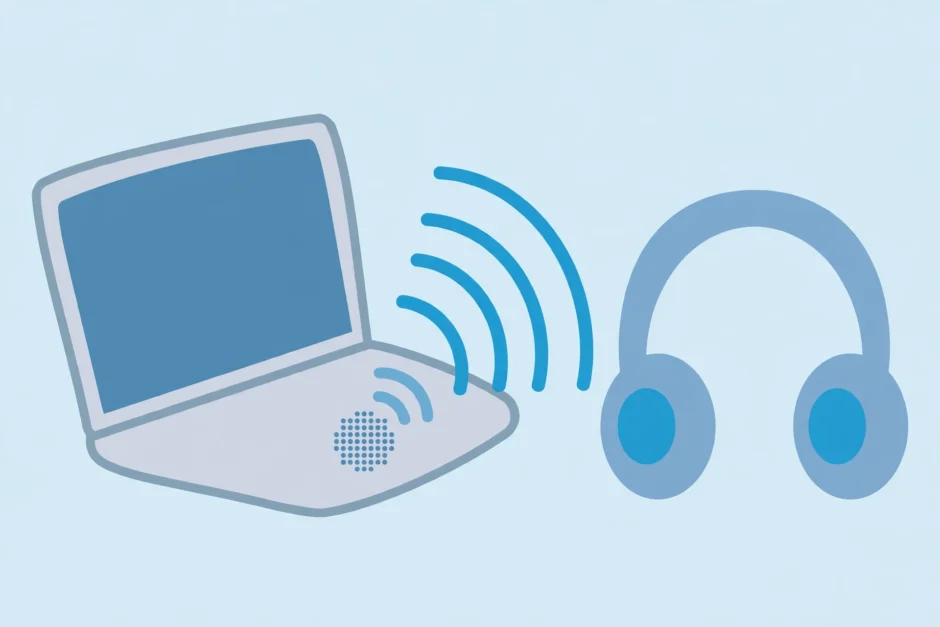
まず確認2. Bluetoothのイヤホンやスピーカーがつながったままになっていないか
Bluetoothのイヤホンやスピーカーが接続されたままだと、パソコンはそちらへ音を送ってしまいます。確認方法は、「スタート」→「設定」→「Bluetoothとデバイス」を開くことです。Bluetoothのスイッチをオフにすると接続が解除されます。もしくは、接続中の機器から切断してください。
まず確認3. 音量が0やミュートになっていないか
画面右下のスピーカーのアイコンをクリックします。音量のスライドバーが左端の0になっていないかと、ミュートのマークがついていないかを確認します。0になっていたらスライダーを右に動かし、ミュートのマークがついていたらクリックしてミュートを解除します。ここまでの3つは、音が出ないときに最初に確認してほしいポイントです。この時点で直るケースも少なくありません。
確認4. 音の出力先がパソコン本体以外になっていないか
パソコンの音は、前に使っていたモニターやイヤホンに音を出す設定が残っていることがあります。その状態だと、パソコン本体の音量を上げても音が出ないままになります。
画面右下のスピーカーのアイコンをクリックし、スライドバーの右にあるボタンをクリックすると、出力デバイスの一覧が表示されます。ここには、パソコン本体の名称のほか、モニター名、Bluetoothイヤホンの名前など、パソコンが音を出せる機器の名前が並びます。モニターなどが選ばれている場合は、パソコン本体を選び直すと音が出るようになります。スピーカーがついていないモニターにHDMIでつないでいる場合、そのモニターが音の出力先になっていると、音は聞こえません。
確認5. アプリごとの音量が下がっていないか
Windowsではアプリごとに音量が分かれているため、特定のアプリだけ音が出なくなることがあります。確認方法は、「スタート」→「設定」→「システム」→「サウンド」→「音量ミキサー」を開くことです。現在起動しているアプリ、それぞれの音量調節スライダーが表示されるので、該当するアプリのスライダーが左端の最小になっていないかを確認し、小さくなっていれば右に動かして音量を上げます。アプリの横にミュートのマークが表示されている場合は、アイコンをクリックしてミュートを解除してください。
確認6. Windowsのトラブルシューティングを使う
Windowsには、音の問題を自動でチェックして、直せるところを修正してくれる機能があります。確認方法は、「スタート」→「設定」→「システム」→「トラブルシューティング」→「その他のトラブルシューティング」を開き、「オーディオ」の右側の「実行する」をクリックすることです。
「私たちがお手伝いします」が表示されたら、画面の問いに答えていきます。オーディオの問題を解決するために自動診断を実行することに同意するかを聞かれたら「はい」をクリックします。スキャン中に再生された音(ビープ音)が聞こえましたか、と聞かれたら、聞こえている場合は「はい」をクリックすると「音声問題が見つかりません」と表示されます。再生された音が聞こえない場合など、トラブルシューティングを続けたい場合は、以降の設問に回答していきましょう。Windowsのバージョンによっては、「ヘルプ」アプリが開いて案内される場合があります。
確認7. スピーカーが正しく認識されているか見る
パソコン本体のスピーカーが正しく認識できていない場合は、音量や出力先の設定を直しても音が出ません。確認方法は次の通りです。
- 「スタート」を右クリックして「デバイスマネージャー」を開きます。
- 「サウンド、ビデオ、およびゲーム コントローラー」をダブルクリックします。
- 表示された一覧から、パソコン本体のスピーカーの名前をダブルクリックします。
- 「全般」タブをクリックし、「デバイスの状態」のボックスからサウンドデバイスの状態を確認します。「このデバイスは正常に動作しています」と表示されている場合は、正常に動作しています。「このデバイスは利用できません」と表示されている場合は、「デバイスを有効にする」をクリックし、表示される画面の指示に従ってサウンドデバイスを有効にします。
確認8. オーディオドライバーを更新する
スピーカーを正しく動かすための設定は、オーディオドライバーと呼ばれるもので、音を出すために必要な仕組みです。先ほどと同じやり方でデバイスマネージャーを開き、「サウンド、ビデオ、およびゲーム コントローラー」を開いて、パソコン本体のスピーカーの名称を確認して右クリックします。一覧から「ドライバーの更新」をクリックし、表示された画面で「ドライバーを自動的に検索」をクリックします。ドライバーの更新結果が表示されたら「閉じる」をクリックします。「ドライバーが正常に更新されました」というメッセージが表示されたら完了です。更新が完了したら、音量のスライドバーを左右に動かして、音が出るかを確認します。
確認9. ドライバーを入れ直す(アンインストールして再起動)
ここまで試しても改善しない場合は、音の設定(オーディオドライバー)の再読み込みを行います。先ほどの画面に戻り、パソコン本体のスピーカーの名称を右クリックして「デバイスのアンインストール」をクリックします。「このデバイスのドライバーを削除しようとしました」にチェックが入っていないことを確認し、「アンインストール」をクリックします。アンインストールが完了したら、ドライバーを入れ直すために再起動を行います。再起動すると、必要な設定が自動で読み込み直され、音が出るようになることがあります。
つまずき対処:それでも音が出ないとき
ここまで試しても音が出ない場合は、スピーカー本体の故障や、パソコン内部の部品の不調が影響している可能性があります。画面上の設定を整えてもまったく反応が変わらない場合は、無理に操作を続けず、専門家に相談することをおすすめします。
なお、Windowsのバージョンによって、画面の項目名が少し違うことがあります。この記事の手順は、Microsoftの公式サポートで案内されている音のトラブル対処と照合しています。
まとめ
Windows 11でパソコンから音が出ないときは、次の9つを簡単なものから順に確認してください。
- イヤホンが刺さったままになっていないか
- Bluetoothのイヤホンやスピーカーがつながったままになっていないか
- 音量が0やミュートになっていないか
- 音の出力先がパソコン本体以外になっていないか
- アプリごとの音量が下がっていないか
- Windowsのトラブルシューティングを使う
- スピーカーが正しく認識されているか見る
- オーディオドライバーを更新する
- ドライバーを入れ直す(アンインストールして再起動)
画面は動いているのに音だけ出ない、という症状は、パソコン自体は正常なことがほとんどです。1つずつ確認していけば、どこで音が止まっているのかが分かります。