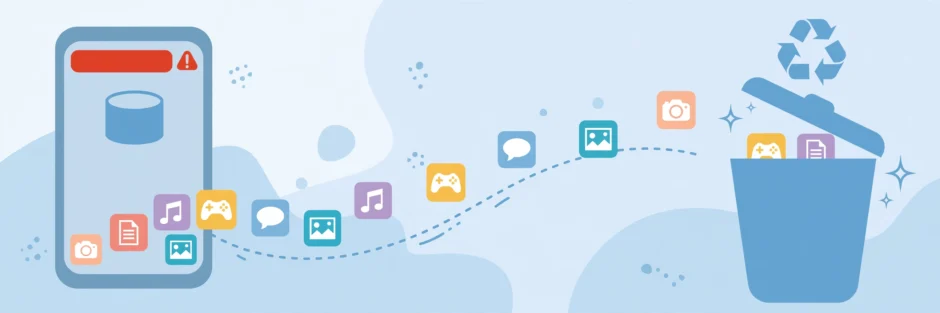
iPhoneの容量不足は、写真やアプリを消せば解決すると分かっていても、できれば消したくないものです。実は、長く使っているiPhoneの中には、もう使っていないアプリや不要なデータがかなり隠れています。この記事では、残したいものを残したまま空き容量を増やす手順を、確認の仕方から順にまとめます。
- まず「iPhoneストレージ」画面で、何が容量を使っているかを見える化する
- 遊ばなくなったゲームなど、サイズの大きいアプリから整理する
- データは消したくないアプリには「アプリを取り除く」を使う
まず容量の内訳を確認する
確認は「設定」→「一般」→「iPhoneストレージ」から行います。画面の一番上に使用量の合計と内訳のグラフが出て、色分けでアプリ・写真・ミュージックなどの割合が分かります。膨らみがちな「システムデータ」の大きさもここで確認できます。
少し下に進むと、インストールされているアプリがサイズ順に並んでいます。並び替えは「最後に使用した日」にも変更できるので、全然使っていないアプリを探したいときはこちらが便利です。容量整理は、この画面を見ながら進めるのが基本になります。
サイズの大きい不要アプリを削除する
容量を圧迫しやすい筆頭はゲームです。タイトルによっては1本で数十GBを使っていることもあります。もう遊んでいないゲームがあれば、それを消すだけで一気に空きが増えます。
- 「iPhoneストレージ」の一覧で、消したいアプリをタップします
- 「アプリを削除」を押すと、アプリ本体とデータの両方が消えます
削除の前に、そのゲームのセーブデータがiCloudなどに保存されるタイプかは確認しておいてください。クラウドに残るタイプなら、再ダウンロードすれば続きから遊べます。
データは残したいアプリには「アプリを取り除く」
「まだ遊びたいけれど、今は容量がほしい」というアプリには、削除ではなく「アプリを取り除く」が向いています。
アプリの詳細画面には「アプリのサイズ」と「書類とデータ」が分かれて表示されます。この「書類とデータ」の多くはセーブデータです。「アプリを削除」すると両方消えてしまいますが、「アプリを取り除く」ならアプリ本体だけが消えて、書類とデータは残ります。セーブデータが本体にしか保存されないゲームでも、データを失わずに容量を空けられるのがこの方法の利点です。もう一度遊びたくなったら、アイコンをタップすれば再ダウンロードされます。
システムデータが大きいときの考え方
内訳を見て「システムデータ」が異常に大きい場合は、キャッシュなどの一時データがたまっている状態です。システムデータはまとめて直接削除はできませんが、不要アプリの整理や再起動で減っていくことがあります。あわせて、Safariの履歴とWebサイトデータの消去など、各アプリのキャッシュ整理も効きます。どうしても減らない場合の最終手段はバックアップを取ってからの初期化と復元ですが、手間が大きいので、まずはアプリ整理から試すのがおすすめです。
まとめ
iPhoneの容量不足は、①iPhoneストレージで内訳を確認、②サイズの大きい不要アプリを削除、③残したいアプリは「取り除く」で本体だけ消す、という順で進めると、写真を消さなくてもかなり空けられます。まずはサイズ順の一覧を開いて、眠っている大きなアプリがないかチェックしてみてください。